칼리 리눅스를 다운로드 하기 전 먼저 버츄얼 박스(Virtual Box)를 설치해주겠습니다

버튜얼 박스는 오라클(Oracle)의 가상머신(VM)으로 노트북이나 데스크톱 같은 하나의 하드웨어 위에 여러 개의 운영 체제를 구동하는것을 허용합니다.
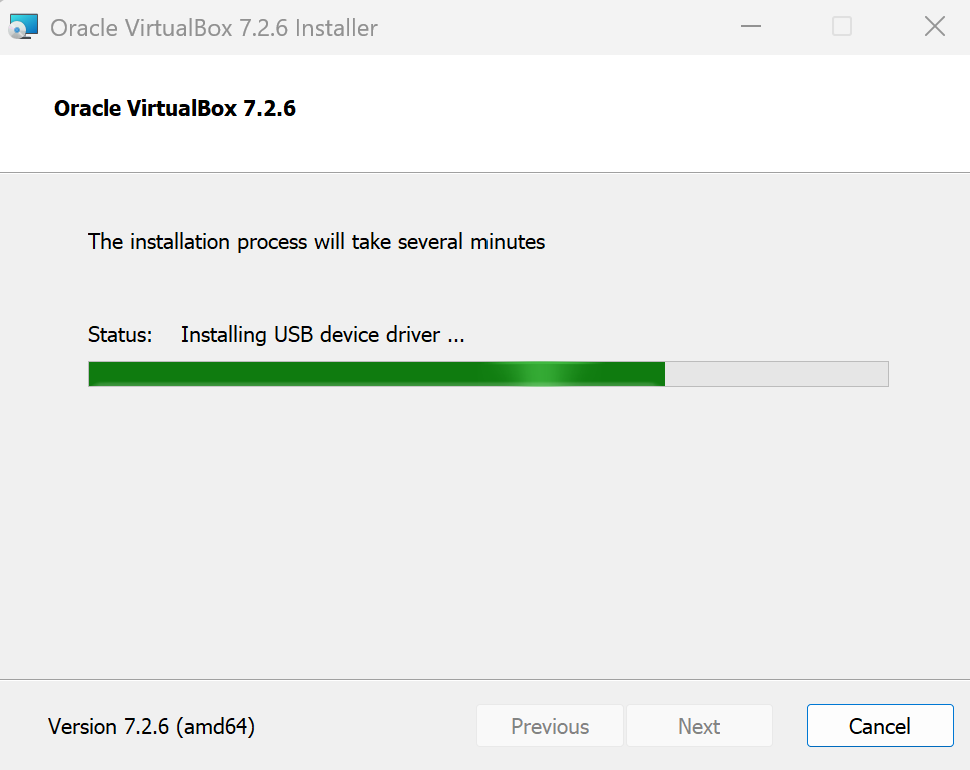
이렇게 버츄얼 박스를 설치했으면 칼리 리눅스를 사용하기 위해 칼리 리눅스의 이미지를 다운로드 하겠습니다.
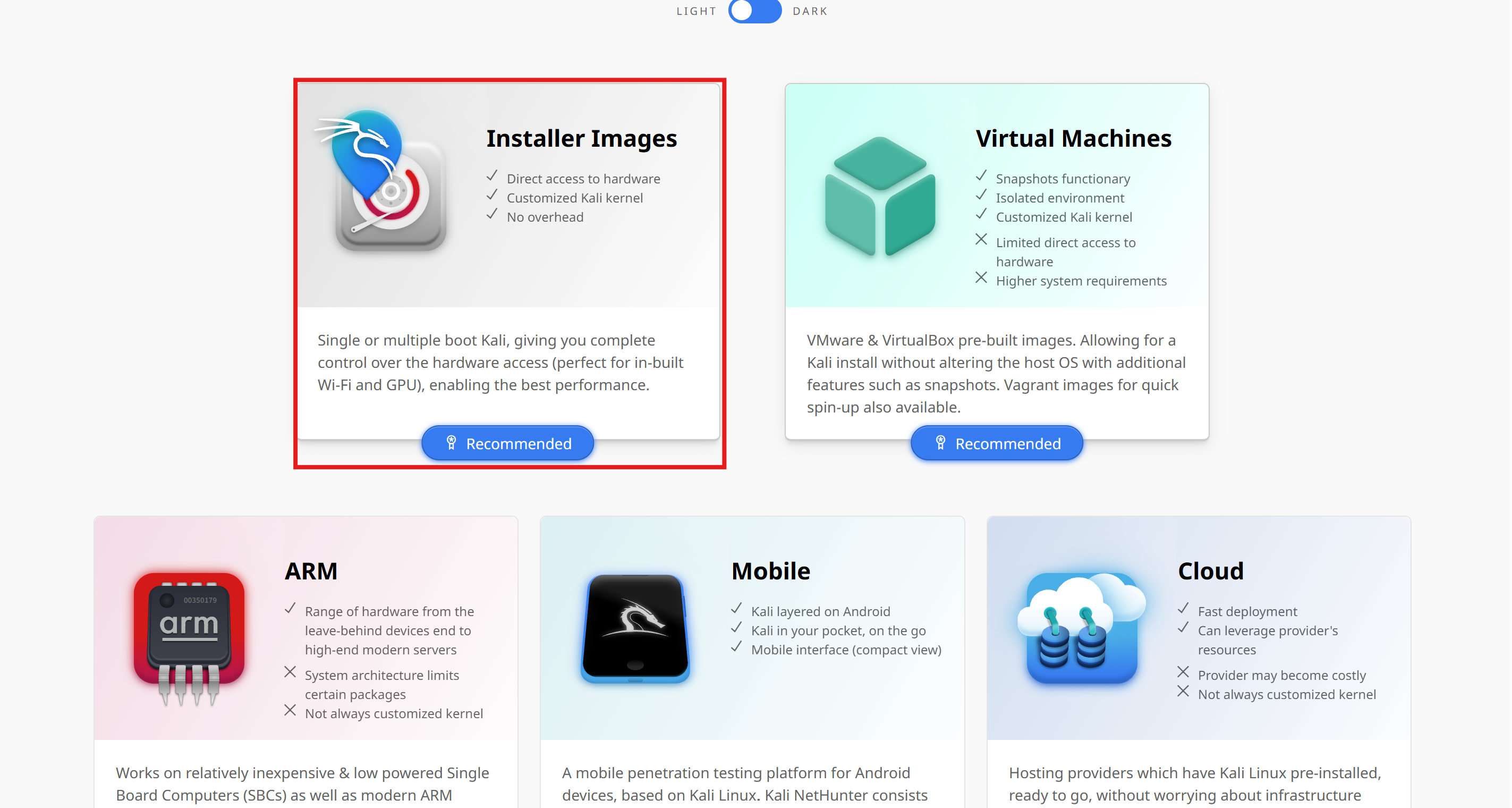
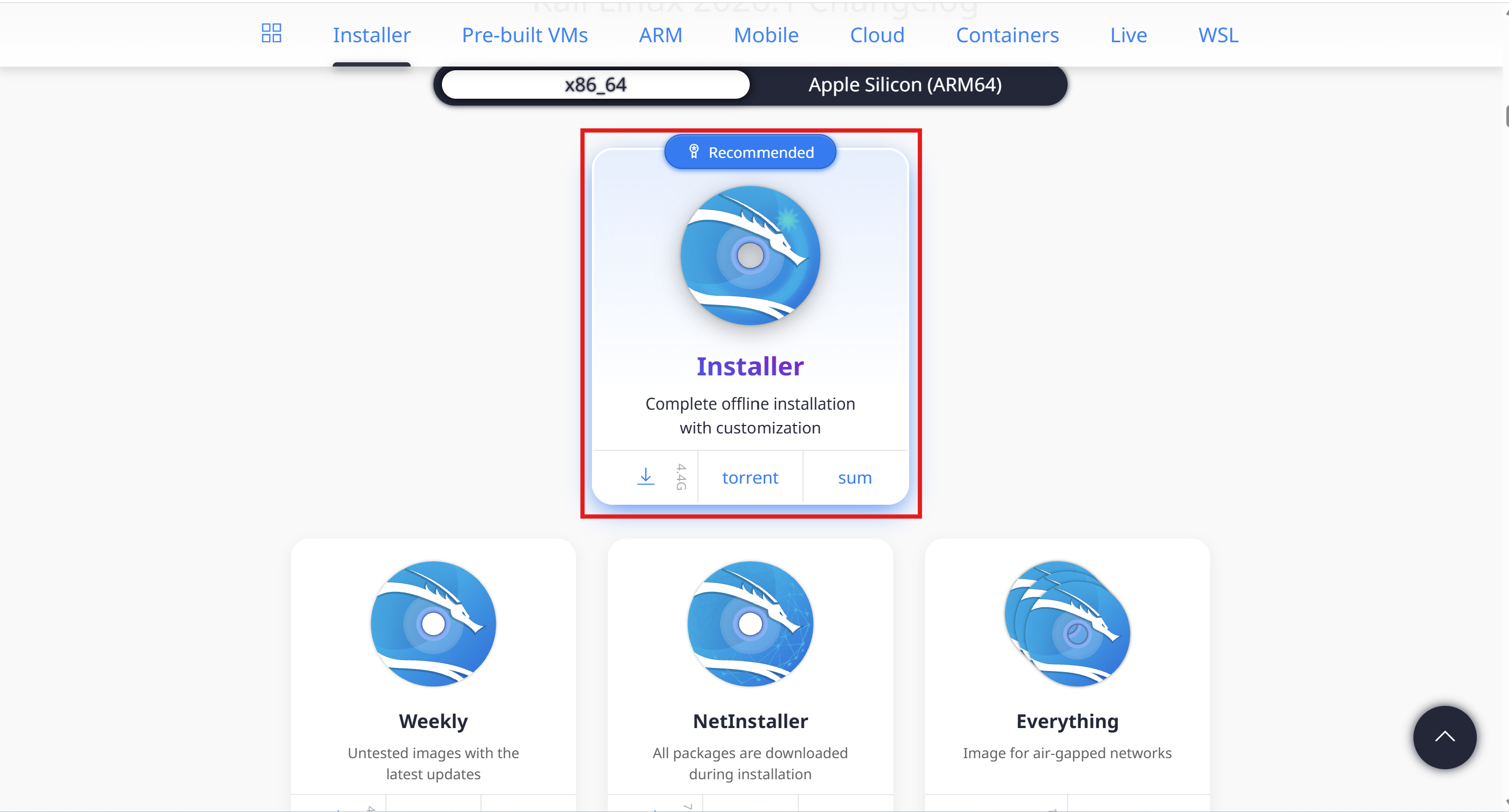
이렇게 칼리 리눅스의 이미지를 다운로드 했다면 버츄얼 박스로 돌아가 새로 만들기를 클릭해 줍니다.

VM Name은 칼리 리눅스를 실습할 것이기에 Kali_linux로 해주겠습니다.
그런 뒤 ISO Image에서 '기타'로 들어가 다운로드 파일에 들어가서 방금 다운로드 해준 칼리 리눅스 이미지를 선택해주시면 됩니다.
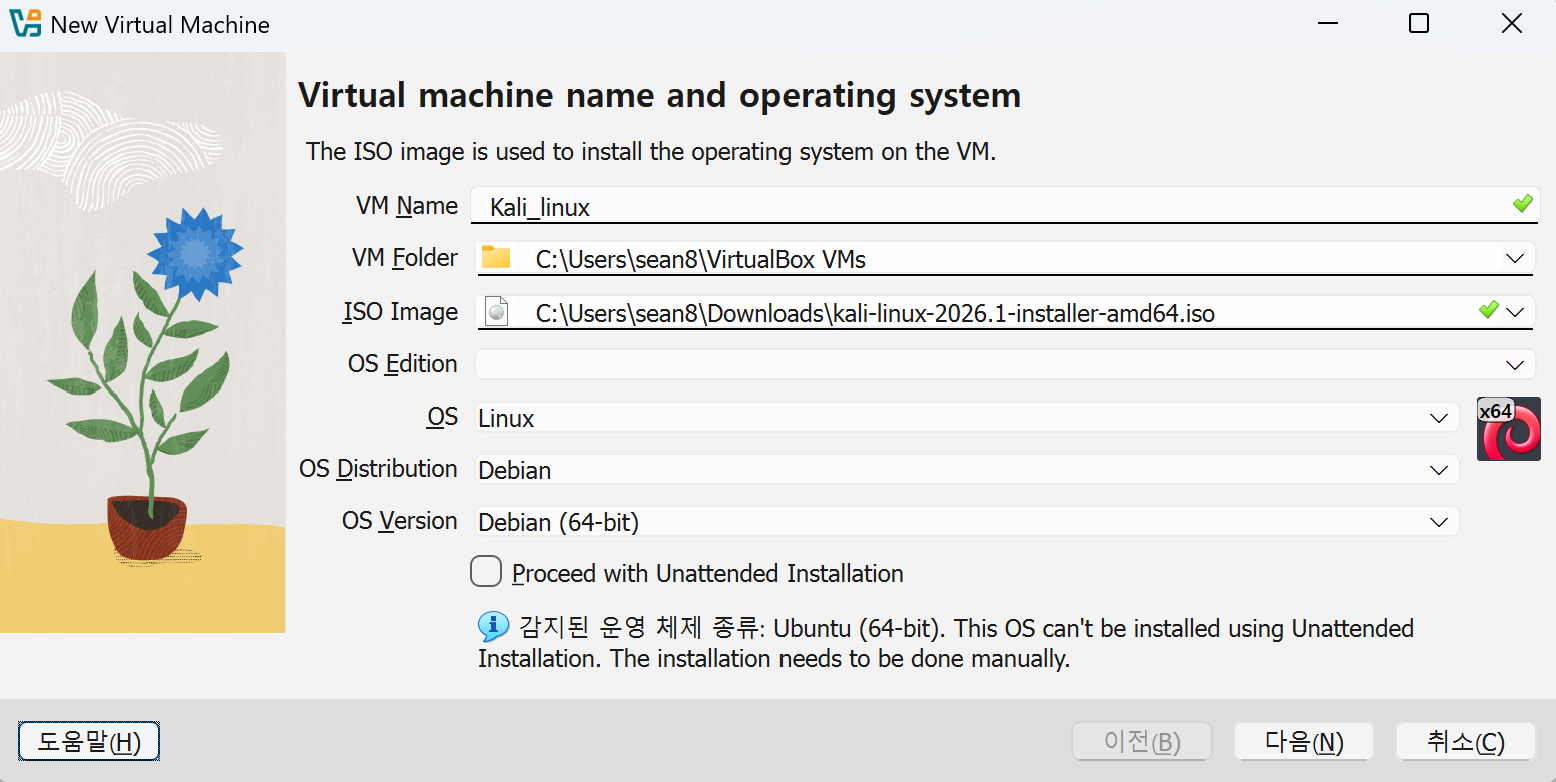
OS는 리눅스, 칼리는 데비안 계열이기 때문에 구분은 Debian 64bit로 해주겠습니다.
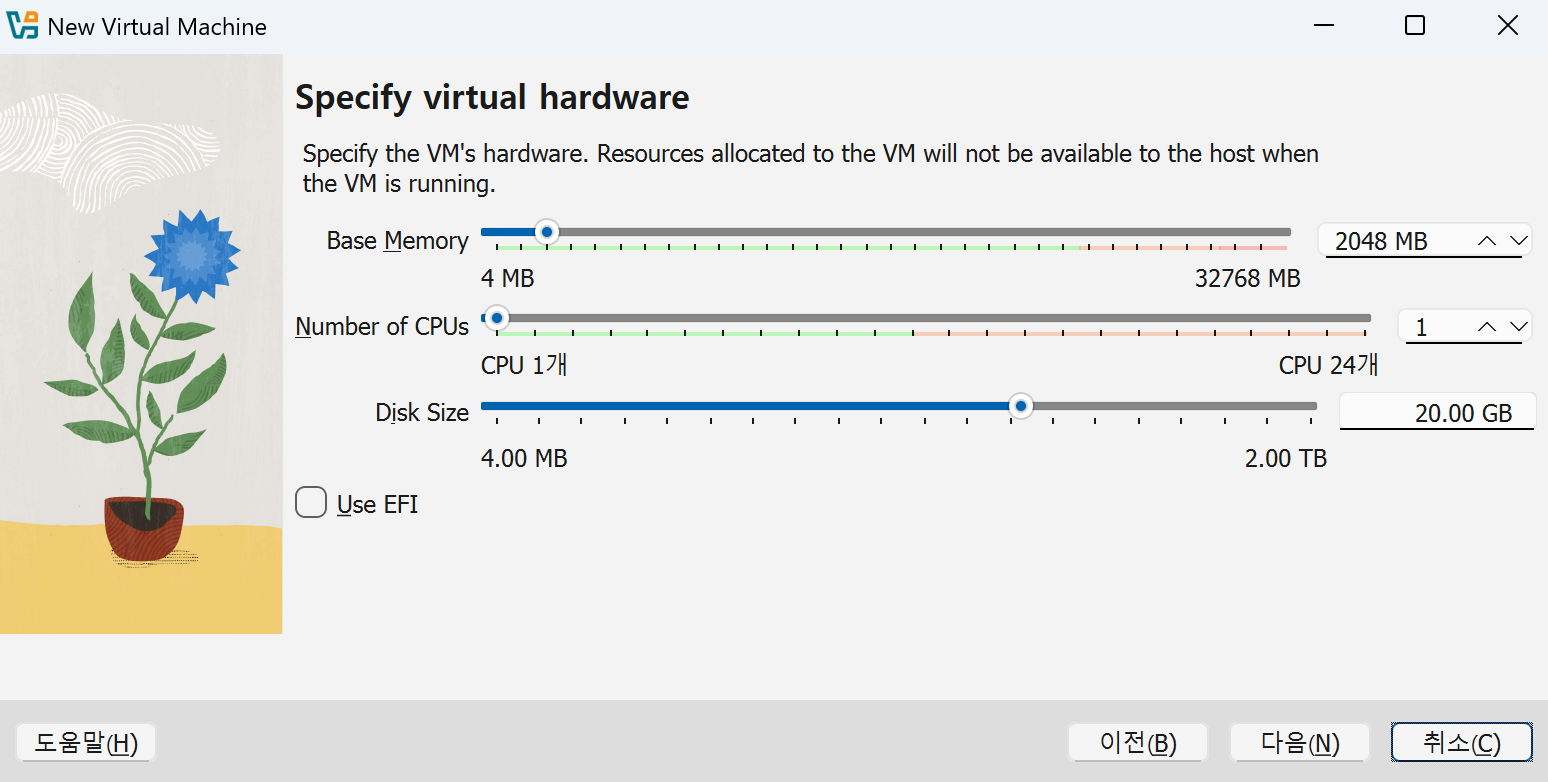
저는 베이스 메모리는 2048, 프로세서는 2개로 설정하고 디스크 사이즈는 20GB로 하겠습니다.
보통 메모리 크기는 시스템 전체 메모리의 25% 이하로 설정하고 디스크 사이즈는 8GB 이상으로 설장한다고 알고 있습니다.
하지만 더욱 쾨적한 사용을 위해서는 20GB ~ 25GB로 설정하는게 좋습니다.

이렇게 버츄얼 머신 설정이 끝났고 이제 시작 버튼을 눌러 실행시켜 칼리 리눅스를 다운받아 보겠습니다.
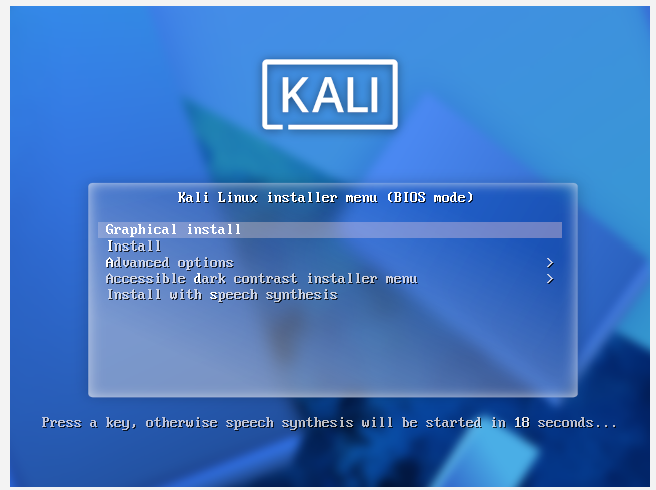
저는 초보자이기 때문에 Graphical install을 선택하겠습니다.
그 다음 언어 설정은 원하시는 언어로 하면 되겠습니다.
저는 영어공부 할겸 영어로 해주겠습니다

Hostname은 kali로 설정해주고 도메인명은 따로 입력하지 않겠습니다.
그런 뒤 유저의 이름과 계정은 원하는 값을 입력하면 되겠습니다
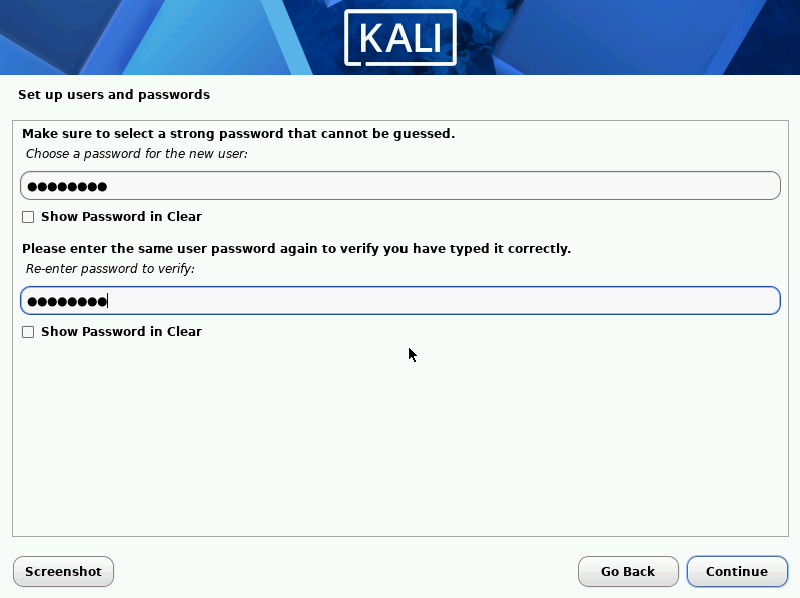
그 뒤에 비밀번호를 설정해주시면 되겠습니다

그 다음은 디스크 파티션입니다.
Use entire disk를 선택해주겠습니다.
디스크가 지워질 것이라 경고하지만 가상 디스크이고 비어 있기 때문에 상관 없습니다.
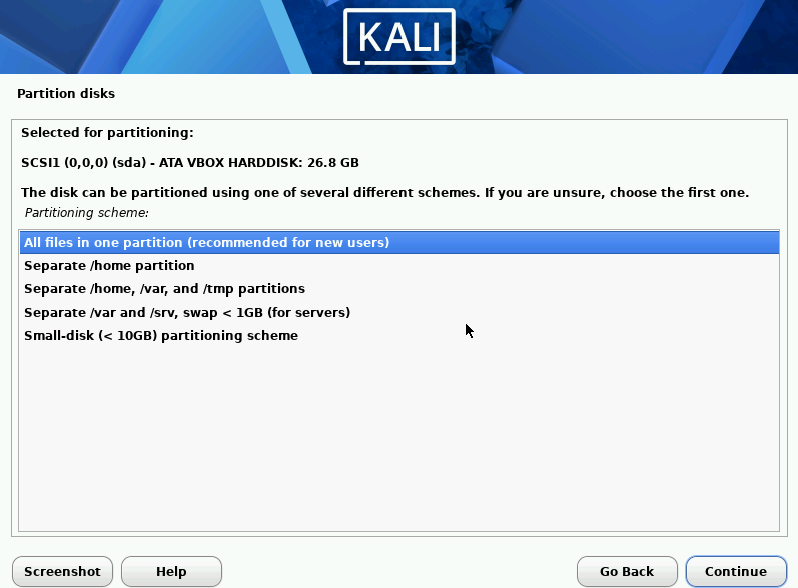
다음으로는 All files in one partition을 선택해 모든 파일을 한 파티션에 넣어주겠습니다.
상용 시스템이라면 파티션을 분리해야 하지만 가상 환경을 학습하기 위해서이므로 괜찮습니다.
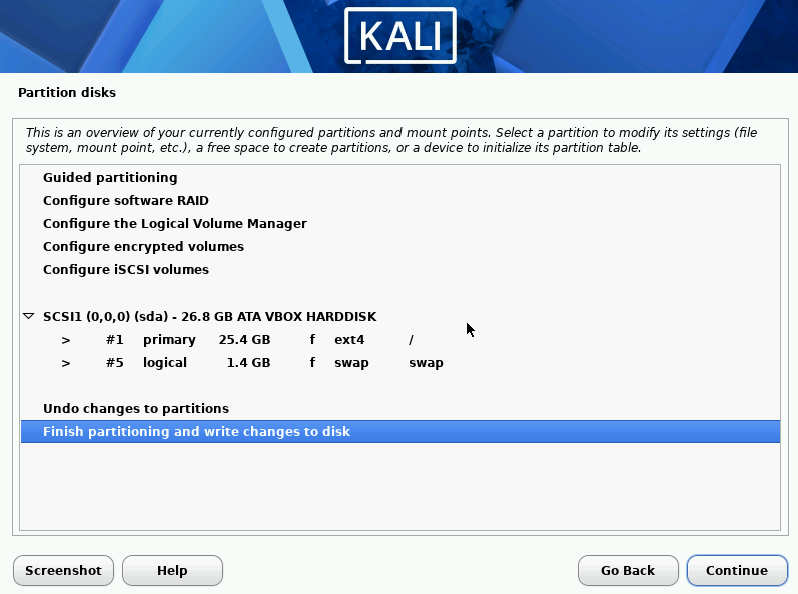
그 뒤에 Finish partitioning and write canges to disk를 선택하고
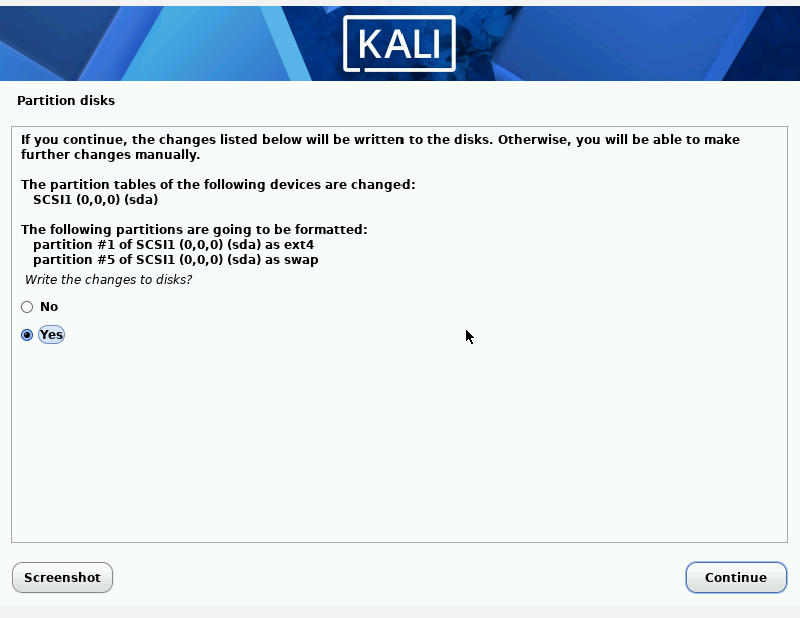
한번 더 물어보면 Yes를 클릭합시다.
그러면 이제 설치가 완료되고 설정한 ID와 Password를 사용해 리눅스를 시작하면 되겠습니다.
사실 버츄얼 박스를 설치하고 칼리 리눅스 사이트에서 Virtual Box용 이미지를 다운로드 하여 따로 설치 과정 없이 바로 ID:kali, PSW:kali로 로그인하여 활용이 가능하지만 칼리 리눅스의 세세한 설치 과정을 알아보기 위해 일부러 일반 이미지를 다운로드하여 알아봤습니다. 감사합니다.
'정보보안 공부' 카테고리의 다른 글
| Privilege Escalation과 Jailbreak (0) | 2026.05.31 |
|---|---|
| A Survey of Claude Mythos Preview's Cybersecurity Capabilities (0) | 2026.04.27 |
| NMAP과 wireshark를 활용한 사이트 스캐닝 (1) | 2026.04.26 |
| Windows에서의 파티션 분할 과정에서 $Mft::$BITMAP문제에 대하여 (0) | 2026.04.23 |
| 정보보안 공부를 시작하기 전에.. (0) | 2026.04.14 |