VMware에 Windows_server_2008_R2 설치 과정
(정보보안 실습용)
1. File -> New Virtual Machine -> Typical 선택

2. OS 나중에 설치 선택

3.Windows, Windows Server 2008 R2x64선택
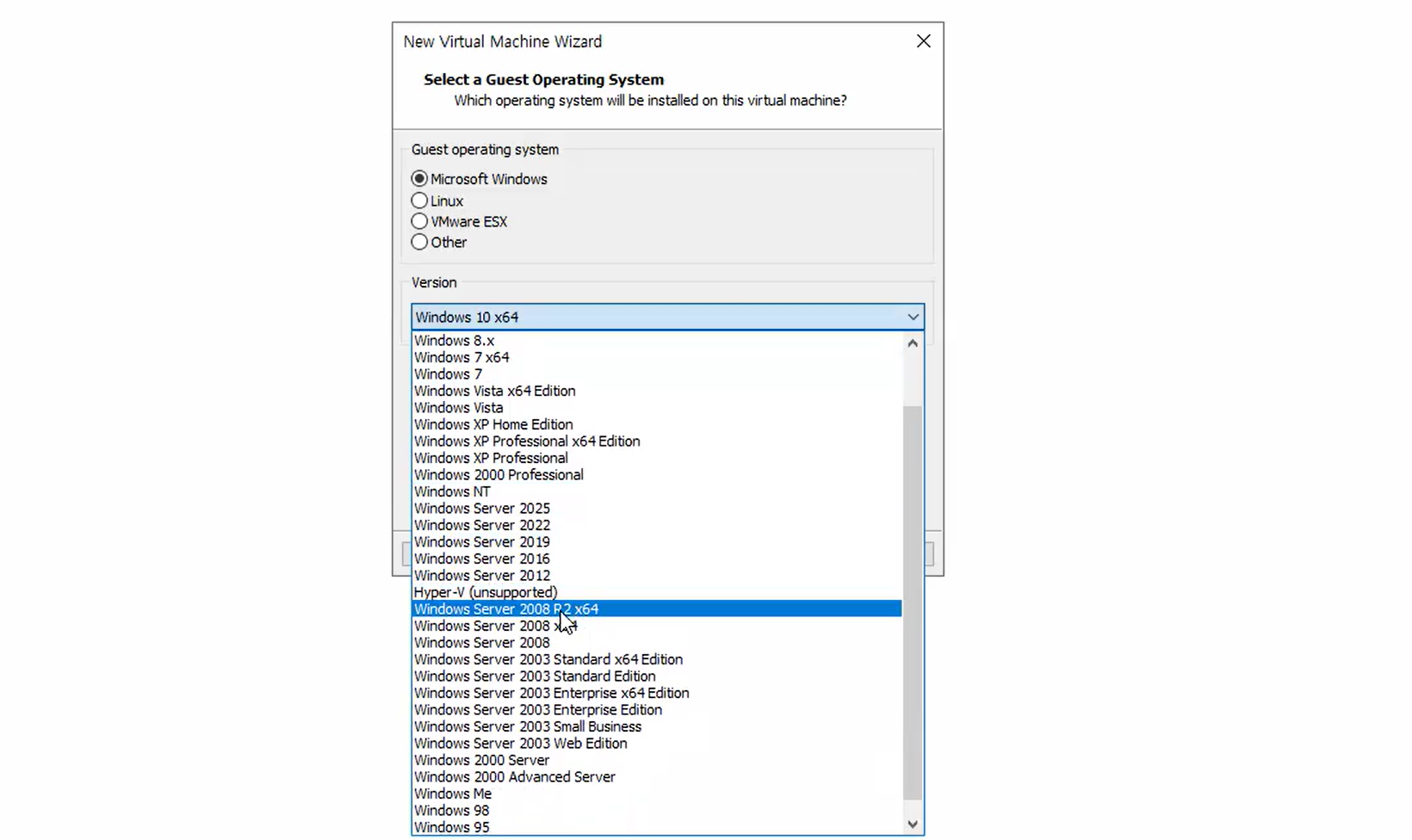
4.Virtual Machine Name, Location 지정

5.Single File 선택, 사용 목적에 따라서 Disk Size 선택
(서버 구축x, 취약점 공격만 할거면 40만 줘도됨)

6. Hardware Customize에서 프로세스 2개 주고 ISO 이미지 파일 선택

7. 끝내고 실항한 뒤에 VMware마우스 집고 엔터키 광클하기(안하면 에러뜰수도)

8. 다음 클릭

9.지금 설치 클릭

10.2008 Standard(전체 설치) x64 선택(x86은 32비트다)

11. 동의하고 다음

12. 사용자 지정 선택

13.Disk 선택 후 다음

14. 잘 설치 되는중

15. 잘 설치되다가 다시시작 한번 해주기

16.또다시 잘 설치 되는중

17. 한번 더 재시작 후 요런 화면이 뜸. 확인 눌러주기

18. 암호 정하기(Windows Server는 초기 보안 정책에 암호 복잡성 만족이 기본 선택되 있어서 영어 대, 영어 소, 특수문자, 숫자 중 2개 혼합+10자이상 or 3개 혼합+8자 이상 을 만족해야한다)

19. 요런 페이지 뜨는데 그냥 로그온 시 이 창 표시 안함 선택하고 끄기
(서버 구축이 목적이라면 구성하기)

20.이것도 꺼버리기

21.IP설정 해주기

22.로컬 보안 정책에서 시작시 Ctrl + Alt + Delete 필요 없음을 사용함으로 해주기

23.요로케

24. windows Server 2008은 최신 VMware Tools로는 적용이 안된다. 그래서 따로 구형 VMware Tools를 구해야 한다.
나같은 경우는 공식 사이트에서 10.0.9 버전을 다운받았다.

25.다운받은 모습

26. 이거를 이제 Windows2008에서 Setttings에서 ISO이미지 파일을 이걸로 갈아끼워준다. 어짜피 2008 이미지 파일은 이미 설치가 끝났기 때문에 필요 없다. 아니면 나중에 다시 바꿔주면 된다.

27. 실행하고 컴퓨터 들어가면 이렇게 있다.

28.설치를 해주고 DPI는 따로 개인 설정 -> 글꼴 및 크기 조절 -> 사용자 지정에서 키워주고 재부팅 하면 된다.

'프로그램 설치' 카테고리의 다른 글
| VMware에 Kali_Linux 설치하기 (0) | 2026.06.16 |
|---|---|
| VMware에 Windows7 설치하기 (0) | 2026.06.16 |
| VMware에 Windows_Server_2022 설치하기 (0) | 2026.06.16 |
| VMware에 Windows10 설치하기 (0) | 2026.06.16 |
| VMware에 UTM9 설치하기 (0) | 2026.06.11 |